
Télécharger Virtual VCR – Logiciel gratuit de capture vidéo pour Windows (GPL)
Virtual VCR est un outil léger et gratuit de capture vidéo conçu exclusivement pour les utilisateurs Windows. Ce logiciel puissant mais simple vous permet d'enregistrer la vidéo et l'audio depuis n'importe quel appareil connecté — qu'il s'agisse d'un lecteur VHS, d'un caméscope ou d'un tuner TV analogique — directement sur votre ordinateur. Avec une empreinte minimale et une interface simple, Virtual VCR est idéal pour les utilisateurs qui souhaitent numériser d'anciennes cassettes VHS, archiver des vidéos familiales ou capturer des diffusions en direct sans avoir besoin de matériel coûteux.
Bien qu'il ait été mis à jour pour la dernière fois en 2011, il reste un choix fiable pour les systèmes hérités et les passionnés de vidéo analogique. Le logiciel est open-source sous licence GPL, garantissant transparence et liberté d'utilisation, de modification et de distribution. Il prend en charge les anciennes versions de Windows, y compris Windows 2000 et Windows 98, le rendant accessible même sur des systèmes obsolètes.
Avec plus de 65 000 téléchargements depuis 2011, Virtual VCR a construit une base d'utilisateurs fidèles dans des pays comme l'Indonésie, le Canada et le Pakistan. Que vous préserviez les souvenirs de famille ou travailliez sur des projets de médias rétro, cet outil gratuit offre des performances solides avec des exigences système minimales.
Principales fonctionnalités de Virtual VCR
Virtual VCR propose un ensemble simplifié de fonctionnalités adaptées à la capture vidéo analogique, en faisant un outil incontournable pour les utilisateurs de médias hérités. L'une de ses fonctionnalités phares est sa capacité à capturer la vidéo et l'audio depuis n'importe quelle source d'entrée analogique standard, y compris les connexions composite, S-Video et RF. Cette polyvalence vous permet de connecter des lecteurs VHS, des caméscopes, des lecteurs DVD ou même d'anciens tuners télévisés directement à votre PC via une carte de capture ou un adaptateur USB. Le logiciel prend en charge l'aperçu en temps réel, vous permettant de surveiller votre signal d'entrée avant de lancer une session d'enregistrement, assurant ainsi une qualité optimale.
Une autre fonctionnalité notable est son support de plusieurs formats vidéo, dont AVI et MPEG, ce qui facilite le stockage et le partage de votre contenu numérisé. L'interface est propre et intuitive, avec des contrôles de lecture qui imitent un VCR traditionnel — lecture, pause, arrêt, avance rapide et rembobinage — offrant aux utilisateurs une expérience à la fois nostalgique et fonctionnelle. Virtual VCR inclut également des outils d'édition basiques tels que le découpage et le fractionnement des clips, vous permettant de supprimer les parties indésirables sans avoir besoin d'un logiciel supplémentaire.
Étant open-source sous licence GPL, le logiciel est entièrement gratuit à utiliser, modifier et redistribuer. Cela garantit une accessibilité à long terme et des améliorations guidées par la communauté. De plus, le programme est léger, consommant peu de RAM et de CPU, ce qui est parfait pour les machines anciennes ou les systèmes aux ressources limitées.
Il est également compatible avec une large gamme de matériels de capture, y compris les grabbers vidéo USB et les cartes de capture PCI, ce qui en fait une solution flexible pour diverses configurations. Pour les utilisateurs soucieux de leur vie privée et du contrôle de leurs données, l'absence de télémétrie ou de publicités renforce son attrait. Que vous soyez un hobbyiste archivant d'anciennes vidéos familiales ou un collectionneur de médias rétro, Virtual VCR offre les fonctionnalités essentielles sans surcharge inutile.
Guide d'installation et d'utilisation
L'installation de Virtual VCR est simple, surtout pour les utilisateurs familiers avec les anciens systèmes Windows. Tout d'abord, assurez‑vous que votre ordinateur dispose d'un dispositif de capture vidéo analogique compatible — tel qu'un grabber vidéo USB, une carte de capture PCI ou un ancien tuner TV — connecté et correctement reconnu par votre système. La plupart des versions modernes de Windows (y compris Windows 2000 et suivantes) détecteront automatiquement le dispositif, mais il peut être nécessaire d'installer des pilotes si cela vous est demandé.
Ensuite, téléchargez la dernière version de Virtual VCR (2.6.9) depuis une source fiable. Comme le logiciel est gratuit et open‑source, vous pouvez le trouver sur des dépôts réputés comme SourceForge ou la page officielle du projet. Une fois téléchargé, exécutez le programme d'installation et suivez les instructions à l'écran. Le processus d'installation est rapide et ne nécessite aucune configuration avancée. Après l'installation, lancez le programme pour accéder à l'interface principale, qui ressemble à un VCR classique avec des contrôles de lecture.
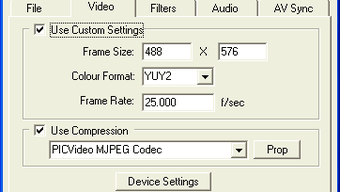
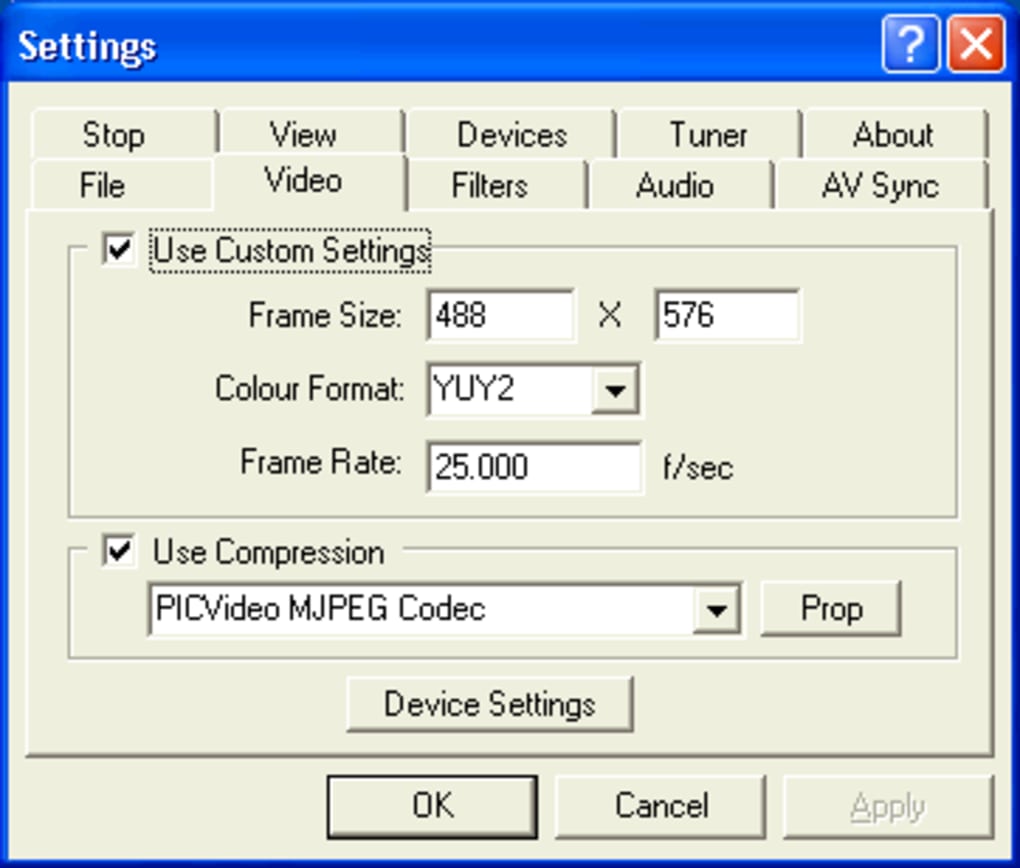
Pour commencer la capture, cliquez sur le bouton « Capture » et sélectionnez votre source d'entrée dans le menu déroulant. Vous verrez un aperçu en direct du signal vidéo. Ajustez les paramètres tels que la qualité vidéo, le format (AVI ou MPEG) et le dossier de sortie avant de démarrer.
Appuyez sur le bouton « Enregistrer » pour lancer la capture. Le logiciel enregistre en temps réel, et vous pouvez arrêter à tout moment en cliquant sur « Stop ». Après la capture, vous pouvez utiliser les outils de découpage intégrés pour supprimer les parties indésirables, enregistrer le fichier et même l'exporter vers d'autres formats à l'aide de convertisseurs externes.
Pour de meilleurs résultats, utilisez des câbles de haute qualité et assurez‑vous que votre source analogique est en bon état. Si vous capturez des cassettes VHS, nettoyez les têtes de votre VCR avant l'enregistrement afin de minimiser le bruit. Virtual VCR n'offre pas de fonctionnalités avancées comme la réduction du bruit ou la correction automatique des couleurs, donc la préparation de votre matériel source est essentielle. Malgré son âge, le logiciel reste stable et fiable sur les systèmes pris en charge, ce qui en fait un choix sûr pour la conversion analogique‑numérique.
Compatibilité et exigences système
Virtual VCR est conçu spécifiquement pour les systèmes d'exploitation Windows, avec un support complet pour Windows 2000 et les versions antérieures, y compris Windows 98. Cela en fait un choix unique pour les utilisateurs qui utilisent encore du matériel hérité ou des PC anciens qui ne peuvent pas faire tourner des logiciels de montage vidéo modernes. Bien qu'il ne fonctionne pas nativement sous Windows 10 ou 11 en raison des changements d'architecture des pilotes et du support API, les utilisateurs avec des systèmes plus anciens ou ceux qui utilisent des machines virtuelles (comme VirtualBox ou VMware) peuvent toujours le faire fonctionner avec succès.
Le logiciel a des exigences système minimales, ce qui constitue l'un de ses plus grands atouts. Il utilise généralement moins de 50 Mo d'espace disque et ne nécessite qu'un processeur basique et 128 Mo de RAM pour fonctionner correctement. Cette empreinte réduite garantit que même les machines anciennes avec des ressources limitées peuvent gérer les tâches de capture vidéo sans problème de performance. Le programme est également compatible avec une large gamme de dispositifs de capture analogique, y compris les grabbers vidéo USB (tels que le Hauppauge WinTV‑PVR ou le Dazzle), les cartes de capture PCI et les adaptateurs d'entrée composite/S‑Video.
Pour les utilisateurs sur des systèmes modernes, exécuter Virtual VCR dans un environnement virtuel constitue une solution de contournement viable. En configurant une machine virtuelle Windows 98 ou Windows XP, vous pouvez installer et utiliser le logiciel sans impacter votre système d'exploitation principal. Cette approche est particulièrement utile pour les projets d'archivage numérique impliquant des cassettes VHS ou Beta. Bien que le logiciel n'ait pas reçu de mise à jour depuis 2011, sa stabilité et sa compatibilité avec le matériel ancien en ont fait un outil de confiance depuis des années. Le fait qu'il soit open‑source sous licence GPL signifie que la communauté peut continuer à le maintenir et à l'adapter pour une utilisation future, assurant ainsi sa longévité au‑delà du support officiel.
Avantages et inconvénients
- Avantages :
- Entièrement gratuit et open‑source sous licence GPL
- Léger avec une utilisation minimale des ressources système
- Prend en charge plusieurs sources d'entrée analogiques (composite, S‑Video, RF)
- Interface simple et intuitive avec des contrôles de style VCR
- Compatible avec les anciens systèmes Windows (2000, 98)
- Pas de publicités, pas de télémétrie, aucune collecte de données cachée
- Prise en charge des formats de sortie AVI et MPEG
- Stable et fiable pour une utilisation à long terme
- Inconvénients :
- Non compatible avec Windows 10/11 sans virtualisation
- Interface dépassée sans mises à jour UI modernes
- Limité à la capture vidéo analogique uniquement
- Pas de réduction du bruit ni de correction des couleurs intégrées
- Dernière mise à jour en 2011 ; aucun support officiel ou correctif
- Nécessite du matériel de capture externe pour fonctionner
Foire aux questions (FAQ)
Virtual VCR est‑il sûr à télécharger et à utiliser ?
Oui, Virtual VCR est sûr à télécharger et à utiliser. C’est un logiciel open‑source publié sous licence GPL, ce qui signifie que son code est publiquement disponible pour examen. Il ne contient ni malware, ni publicités, ni outils de suivi. Téléchargez toujours depuis des sources officielles ou fiables comme SourceForge pour vous assurer d’obtenir la version authentique.
Puis‑je utiliser Virtual VCR sur Windows 10 ou 11 ?
Virtual VCR a été conçu pour les anciennes versions de Windows et peut ne pas fonctionner nativement sur Windows 10 ou 11. Cependant, vous pouvez l’exécuter dans une machine virtuelle en utilisant un logiciel comme VirtualBox ou VMware avec Windows 98 ou XP installé. Cette méthode vous permet d’utiliser le logiciel sur des systèmes modernes sans problèmes de compatibilité.
Quel type de matériel est‑il nécessaire pour utiliser Virtual VCR ?
Vous avez besoin d’un dispositif de capture vidéo analogique tel qu’un grabber vidéo USB, une carte de capture PCI ou un ancien tuner TV avec entrées composite/S‑Video. Le dispositif doit être compatible avec Windows 2000 ou antérieur. La plupart des adaptateurs de capture vidéo USB modernes prennent en charge les anciens systèmes d’exploitation, mais vérifiez les spécifications du fabricant avant l’achat.
Virtual VCR prend‑il en charge la capture vidéo numérique ?
Non, Virtual VCR est conçu exclusivement pour la capture vidéo analogique. Il ne prend pas en charge les signaux HDMI, DVI ou TV numériques. Pour la capture numérique, vous aurez besoin d’un autre logiciel comme OBS Studio ou d’une carte de capture numérique dédiée.
Puis‑je éditer les vidéos après les avoir capturées avec Virtual VCR ?
Oui, Virtual VCR inclut des outils d’édition basiques tels que le découpage et le fractionnement des clips. Vous pouvez supprimer les parties indésirables directement dans le logiciel. Pour une édition plus avancée, exportez le fichier vers un éditeur vidéo comme DaVinci Resolve ou VLC Media Player.
Verdict final et appel à l'action
Virtual VCR reste un outil étonnamment efficace pour numériser du contenu vidéo analogique, surtout pour les utilisateurs disposant d'anciens systèmes ou souhaitant préserver des cassettes VHS et Beta. Bien que son âge se ressente dans l'interface et l'absence de mises à jour récentes, sa fonctionnalité de base est solide comme le roc. Le logiciel est léger, gratuit et open‑source, ce qui en fait un choix sûr et éthique pour les projets de médias rétro. Sa compatibilité avec le matériel hérité et ses exigences système minimales garantissent qu’il continue de servir des cas d’usage de niche mais essentiels.
Si vous cherchez à préserver des souvenirs familiaux, archiver d'anciennes vidéos domestiques ou travailler avec des médias analogiques, Virtual VCR mérite d’être téléchargé. Malgré le fait qu’il n’ait pas été mis à jour depuis plus d’une décennie, sa stabilité et le soutien de la communauté le maintiennent pertinent. Pour les utilisateurs modernes, le faire fonctionner dans une machine virtuelle est une solution simple. Ne manquez pas cette solution de capture vidéo fiable et gratuite — téléchargez Virtual VCR dès aujourd’hui et commencez à préserver votre passé analogique.
Téléchargez Virtual VCR maintenant — gratuit, sécurisé et parfait pour les utilisateurs Windows qui préservent du contenu vidéo analogique.







